งานสนับสนุนลูกค้า-การใช้งาน ninenic-เว็บไซต์สำเร็จรูป
www.newhelp.ninenic.com
หน้าแรก สารบัญแนะนำการใช้งานเว็บไซต์สำเร็จรูป ติดต่อ Ninenic ระบบ Security
 
   - A   + A

การใส่รูปภาพรวมกับข้อความใน web editor


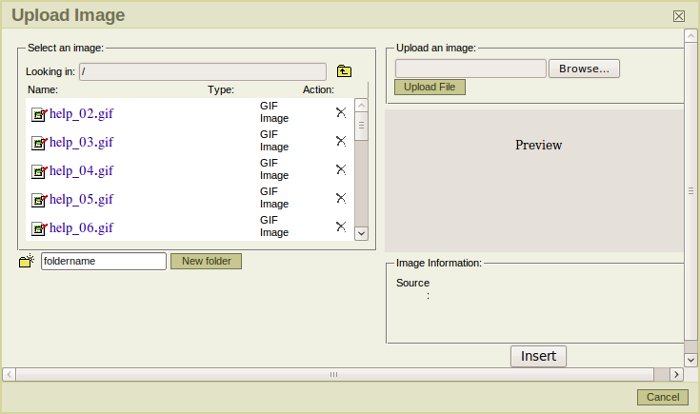
1. คลิกเลือกที่เมนู  จะปรากฎหน้าจอดังรูปภาพ


Select an image เป็นส่วนที่แสดงรายการไฟล์ที่ upload มา
Upload an image สำหรับ Upload ไฟล์ขึ้นมา
Image Information แสดงรายละเอียดของไฟล์ที่เลือก หรือ Upload ขึ้นมา


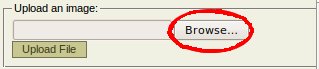
2. ทำการ Upload File โดยคลิกที่ปุ่ม “Browse...”  จะปรากฎหน้าจอ สำหรับให้เลือก File ที่ต้องการจะ Upload  ให้ทำการ Upload ไฟล์รูปภาพที่ต้องการ ดังรูป   


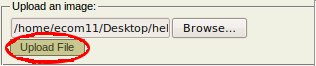
3. เมื่อเลือกรูปภาพที่ต้องการได้แล้วให้คลิกที่ปุ่ม Upload File  ดังรูป  


4. เมื่อคลิกเลือก “Upload File” เรียบร้อยแล้ว รายการ File ที่ Upload จะปรากฎในฝั่ง “Select an Image”  ทำการเลือก File ที่ต้องการ แล้วคลิก “Insert”  เพื่อแทรกรูปที่ต้องการ ดังรูป


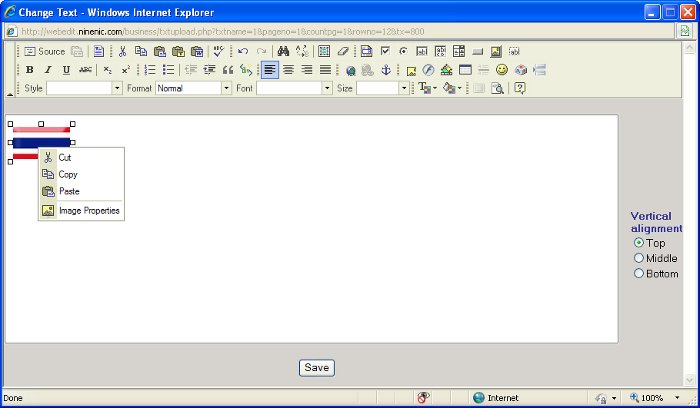
5. หากต้องการแก้ไขรูปภาพที่ทำการ Upload มา ทำได้โดย คลิกขวาที่รูปภาพ ดังรูป 


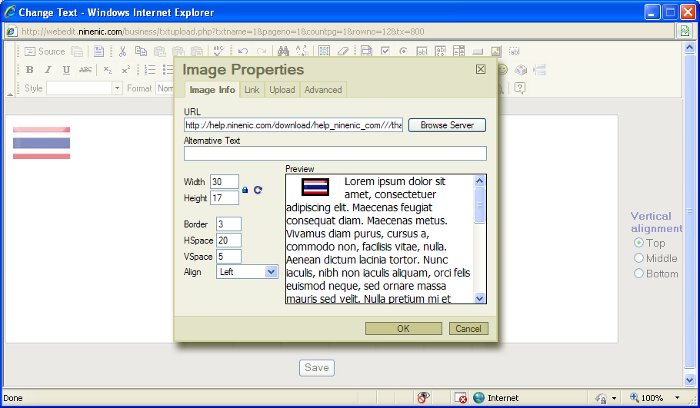
6. กำหนดค่าที่ต้องการให้กับรูปภาพ ดังนี้


Width กำหนดขนาดความกว้างของรูปภาพ
Height กำหนดขนาดความสูงของรูปภาพ
Border กำหนดขอบของรูปภาพ
Hspace กำหนดระยะห่างรูปภาพกับข้อความในแนวตั้ง
Vspace กำหนดระยะห่างรูปภาพกับข้อความในแนวนอน
Align ตำแหน่งของรูปภาพ
Preview แสดงผลจากการกำหนดค่าต่างๆ


หากมีการกำหนดค่าตามตัวอย่างด้านบน จะได้ผลลัพธ์ดังรูป


www.newhelp.ninenic.com
หน้าแรก สารบัญแนะนำการใช้งานเว็บไซต์สำเร็จรูป ติดต่อ Ninenic ระบบ Security
    Web hosting | website builder |เว็บไซต์สำเร็จรูป by ninenic ©Copyright 2002-2025 All rights reserved.
Ecomsiam dot com Co., Ltd.
82/8 M.6 T.taradkwan A.Muang
Tel : 02-9682665 Fax: 02-9683400
Email : info@ninenic.com