งานสนับสนุนลูกค้า-การใช้งาน ninenic-เว็บไซต์สำเร็จรูป
www.newhelp.ninenic.com
หน้าแรก สารบัญแนะนำการใช้งานเว็บไซต์สำเร็จรูป ติดต่อ Ninenic ระบบ Security
 
   - A   + A
การจัดการตาราง

การจัดการตาราง
 

ใช้สำหรับสร้างตาราง (Insert table)
วิธีการสร้างตาราง คลิ๊กที่ไอคอน จะปรากฏหน้าต่าง ดังรูป


ขนาดของตาราง สามารถแบ่งได้เป็น 4 ส่วนคือ
Row  เป็นการใส่จำนวนแถว ของตารางที่ต้องการ  Column ใส่จำนวนคอลัมน์ ของตารางที่ต้องการ
โดยสามารถกำหนดขนาดความกว้าง (Width) ของตารางได้ 2 แบบคือ แบบเปอร์เซ็นต์และแบบพิกเซล นิยมใส่ค่าเป็นเปอร์เซ็นต์ เพราะว่าเมื่อหน้าจอมีการปรับ layout ขนาดของตารางจะปรับตามให้อัตโนมัติ ถ้าตั้งค่าเป็นแบบพิกเซลเมื่อหน้าจอเปลี่ยนไปขนาดตารางจะเท่าเดิมและจะทำให้การจัดหน้าเว็บเปลี่ยนไป ส่วนความสูง (Height) นั้นจะไม่นิยมตั้งค่า เพราะความสูงจะไม่แน่นอนในแต่ละหน้าเว็บ และจะยืดให้เองอัตโนมัติ
Cell Spacing เป็นความกว้างระหว่างช่องตารางแต่ละช่องหรือเซลล์นั้นเอง ในแต่ละเซลล์เราสามารถกำหนดความห่างกันได้หากกำหนดเป็น 0 จะชิดพอดี มีหน่วยเป็นพิกเซล
Cell Padding คือความห่างระหว่างขอบตารางกับข้อความ คล้ายกับการกำหนด Margin นั้นเอง จะมีหน่วยเป็นพิกเซล ความห่างของขอบตารางกับข้อความจะห่างกันเท่ากับจำนวนพิกเซลที่เราใส่
Border Size คือ การตีเส้นของตาราง และกำหนดขอบของตารางให้มีความกว้างเท่าไร หากไม่ต้องการเส้นขอบก็ใส่เลข 0
Background เป็นการใส่สีของ Background โดยการคลิ๊กเข้าไปจะปรากฏหน้าต่างของสี ให้เลือก
Border Color เป็นการใส่สีของขอบ โดยการคลิ๊กเข้าไปจะคล้ายกับ Background Color
เมื่อได้รูปแบบของตารางที่ต้องการแล้วคลิ๊กปุ่ม OK  ตารางจะถูกสร้างเข้าไปในหน้าเว็บ

แก้ไขตารางที่ได้สร้างไว้แล้วโดย
 1. เลือกเซลล์หรือช่องที่ต้องการแก้ไข
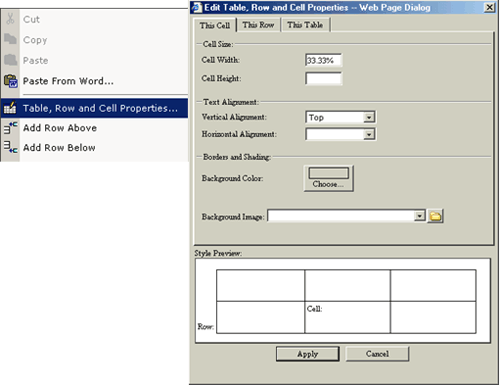
 2. คลิ๊กที่ไอคอน   หรือจะคลิ๊กขวาบนหน้าจอแล้วเลือก Edit Table, Row and Cell Properties  ปรากฏหน้าจอดังรูป


 3. ด้านบนแสดงให้เห็นว่ากำลังจะแก้ไขส่วนไหนของตาราง This cell หมายความว่ากำลังแก้ไขเซลล์  ที่เคอร์เซอร์อยู่ก่อนที่จะเข้ามาแก้ไข หากต้องการเปลี่ยนสี Background ก็คลิ๊กที่ Choose จะปรากฏหน้าจอสีให้เลือก


 4. เมื่อเลือกสีได้แล้วจากตัวอย่าง เลือกสีน้ำเงิน คลิ๊กปุ่ม OK จะเห็นตัวอย่าง ช่องตารางเปลี่ยนสีเป็นสีน้ำเงิน ดังรูป


 5. หลังจากนั้นคลิ๊กปุ่ม Apply เพื่อสั่งให้แก้ไขตารางของจริง หากท่านต้องการเปลี่ยนเซลล์อื่นอีกก็ทำตามขั้นตอนที่กล่าวมาแล้ว


การ Merge Cell

เป็นการรวมเซลล์หลาย ๆ เซลล์ ให้เป็นเซลล์เดียวกัน
 1. จากตัวอย่างต้องการ Merge Cell ให้เป็นคอลัมน์เดียวกัน คลิ๊กที่ไอคอน   หรือคลิ๊กขวา แล้วเลือก Merge with Cell Below
.


 2.จะเห็นว่าแถวทั้ง 2 แถวนั้นได้รวมกันเป็นเซลล์เดียวกันแล้ว


การใส่ Background ให้กับตาราง ดังตัวอย่าง

 1. สร้างตาราง เป็น 1 แถว 1 คอลัมน์ วิธีการสร้างดังที่ได้กล่าวมาแล้ว
 2. คลิ๊กให้เคอร์เซอร์อยู่ในตาราง คลิ๊กขวาเลือก Table, Row and Cell Properties หลังจากนั้นไปที่ This Table ตัวอย่างดังรูป


 3. ไปที่ Background Image จะเห็นว่ามี List box เมื่อเราคลิ๊กที่ลูกศรจะแสดงรายชื่อรูปที่ได้ Upload ไว้จากไอคอน Upload  สำหรับใส่รูปภาพ Background


Page : [1] [2]

www.newhelp.ninenic.com
หน้าแรก สารบัญแนะนำการใช้งานเว็บไซต์สำเร็จรูป ติดต่อ Ninenic ระบบ Security
    Web hosting | website builder |เว็บไซต์สำเร็จรูป by ninenic ©Copyright 2002-2025 All rights reserved.
Ecomsiam dot com Co., Ltd.
82/8 M.6 T.taradkwan A.Muang
Tel : 02-9682665 Fax: 02-9683400
Email : info@ninenic.com